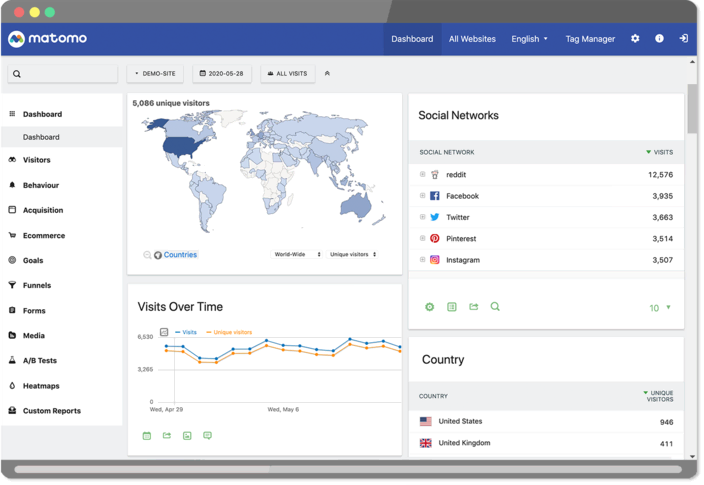
Guide pratique pour héberger Matomo sur un serveur o2switch
(100 % gratuit)
Si vous cherchez une solution pour analyser le trafic de vos sites sans dépendre des services de Google, Matomo constitue une alternative solide. Anciennement connu sous le nom de Piwik, cet outil open source offre toutes les fonctionnalités d’une plateforme d’analyses moderne avec un atout majeur.
Vos données restent sous votre contrôle et ne sont pas exploitées à des fins commerciales. Contrairement à Google Analytics, avec Matomo vous conservez la propriété et la confidentialité des informations collectées.
Dans ce guide nous allons voir pas à pas comment auto-héberger Matomo sur un serveur o2switch afin de mettre en place un suivi statistique fiable, complet et respectueux de la vie privée des visiteurs, quelle que soit la nature de votre site.
Pourquoi privilégier Matomo avec un hébergement o2switch
Beaucoup de sites s’appuient encore sur Google Analytics, surtout parce qu’il est gratuit et bien documenté. Pourtant, cet outil pose un vrai problème de confidentialité en Europe. Les données sont transférées vers des serveurs américains, ce qui entraîne des difficultés de conformité avec le RGPD. En plus de cela, Google conserve la main sur les informations collectées et les exploite pour ses propres services.
Matomo adopte une approche complètement différente. En l’installant sur votre propre hébergement, toutes les données restent en local et sous votre responsabilité. Vous disposez d’options avancées de confidentialité comme l’anonymisation des adresses IP, la gestion du consentement aux cookies ou encore la durée de conservation ajustable. Contrairement à Google Analytics, vos données ne quittent pas votre serveur et ne servent pas à alimenter une régie publicitaire.
Héberger Matomo chez o2switch renforce encore cet avantage. L’hébergeur propose des serveurs situés en France, compatibles avec PHP, MySQL et SSL gratuit via Let’s Encrypt. Cela assure un stockage de vos statistiques sur le territoire européen et une conformité plus simple avec les règles de protection des données. En résumé, le duo Matomo + o2switch représente une solution performante, transparente et respectueuse de la vie privée.
Installation auto-hébergée ou extension
Deux solutions existent pour utiliser Matomo. La première consiste à installer directement l’extension officielle dans WordPress ou autres CMS, ce qui est rapide et pratique. Toutefois, cette méthode enregistre toutes les données dans la base de données du CMS, qui peut vite devenir lourde et ralentir le site si le trafic augmente.
L’approche auto-hébergée demande quelques minutes de configuration supplémentaires, mais elle est bien plus efficace à long terme. Les données de suivi sont stockées dans une base MySQL indépendante, ce qui soulage le CMS et améliore les performances globales. Même pour de petits sites, cette solution reste plus pérenne et plus fiable.
Tutoriel pour héberger Matomo sur o2switch
Créer un sous-domaine
Connectez-vous à votre cPanel et rendez-vous dans Domaines > Sous-domaines
Créez un sous-domaine comme stats.votresite.com
Activez le certificat SSL gratuit via Let’s Encrypt pour sécuriser l’accès
Créer une base de données MySQL
Dans le cPanel, ouvrez Bases de données MySQL
Créez une nouvelle base et un utilisateur MySQL dédié avec mot de passe sécurisé
Associez l’utilisateur à la base avec tous les privilèges
Conservez soigneusement ces informations pour l’installation
Décompressez l’archive et transférez son contenu dans le répertoire du sous-domaine via FTP ou le gestionnaire de fichiers du cPanel
Lancer l’installation
Accédez à l’URL du sous-domaine dans un navigateur
Suivez l’assistant Matomo qui vérifiera la configuration du serveur
Indiquez les informations de la base de données et créez le compte administrateur
Finalisez l’installation
Configurer le suivi des sites
Dans le tableau de bord Matomo, ajoutez vos sites un par un
Récupérez le code JavaScript généré et insérez-le dans vos pages (avant </head> ou </body>)
Respect de la vie privée
Activez les réglages RGPD dans Administration > Vie privée
Vous pouvez également ajouter un module d’opt-out sur votre page de politique de confidentialité afin de laisser aux visiteurs la possibilité de refuser le suivi
Optimiser avec une tâche Cron
Pour de meilleures performances, configurez une tâche Cron depuis le cPanel
Cela permet d’automatiser l’archivage des rapports et d’accélérer l’affichage
Exemple et explication pour configurer une tâche Cron pour Matomo
Pour que Matomo fonctionne de manière optimale, il est recommandé de configurer une tâche Cron. Cette tâche permet d’archiver automatiquement les visites et de générer les rapports sans attendre que quelqu’un visite votre site. Cela améliore les performances et accélère l’affichage des statistiques dans le tableau de bord.
Il existe deux approches principales pour exécuter cette tâche Cron sur un serveur comme o2switch.
1. Méthode PHP CLI (console core:archive)
Cette méthode utilise PHP en ligne de commande pour lancer directement le script d’archivage de Matomo. Elle est particulièrement adaptée aux sites avec un trafic moyen ou élevé, car elle est rapide et produit des logs détaillés.
Exemple de commande Cron :
cd /home/monuser/stats.monsite.com/; /usr/local/bin/php console core:archive --url=https://stats.monsite.com/ > /home/monuser/logs/matomo-archive-output.log
Explications :
cd /home/monuser/stats.monsite.com/ : se place dans le dossier où Matomo est installé.
/usr/local/bin/php console core:archive : lance le script d’archivage en PHP.
–url=https://stats.monsite.com/ : indique le site à traiter.
> /home/monuser/logs/matomo-archive-output.log : redirige les résultats vers un fichier log pour pouvoir vérifier que tout fonctionne.
Avantages : rapidité, logs détaillés, recommandé pour les sites fréquentés.
Inconvénients : nécessite que l’exécution PHP en CLI soit disponible sur le serveur.
2. Méthode HTTP avec wget ou curl
Si PHP CLI n’est pas disponible ou si vous préférez une solution simple, vous pouvez déclencher l’archivage via HTTP en utilisant wget ou curl. Cette méthode consiste à appeler l’URL de Matomo qui exécute le script d’archivage.
wget -q -O /dev/null : appelle l’URL silencieusement (-q) et ne conserve pas le fichier téléchargé (-O /dev/null).
L’URL contient le token d’authentification généré par Matomo pour sécuriser l’accès au script.
Avantages : fonctionne même si PHP CLI n’est pas disponible, facile à configurer.
Inconvénients : un peu plus lent, ne génère pas automatiquement de logs détaillés, dépend de l’accès HTTP.
🔹 Quand choisir quelle méthode ?
Pour un site à trafic faible, la méthode wget est simple et efficace.
Pour un site à trafic moyen ou élevé, ou si vous voulez suivre plusieurs sites, la méthode PHP CLI est plus performante et robuste.
Dans tous les cas, configurer une tâche Cron régulière (par exemple toutes les 30 minutes) garantit que vos statistiques restent à jour et que l’affichage des rapports dans Matomo est rapide et fluide.
Conclusion
Installer Matomo en auto-hébergement chez o2switch vous donne une maîtrise totale de vos données d’analyse. Contrairement à Google Analytics, vous ne dépendez plus d’un service tiers, vos statistiques restent confidentielles et stockées en Europe. L’installation demande un peu plus d’efforts qu’une simple extension WordPress, mais le résultat est une solution robuste, performante et conforme aux normes de protection des données.
🧠 Mon conseil : s’organiser intelligemment et faire les choses
Installer Matomo et le configurer correctement peut sembler complexe au premier abord, mais avec un peu de méthode, tout devient beaucoup plus simple. Voici comment je recommande de procéder pour ne rien oublier et éviter les erreurs :
1. Planifier avant de toucher au serveur
Lister les sites à suivre : notez les domaines et sous-domaines concernés.
Identifier vos ressources : vérifiez que votre hébergement (ici o2switch) dispose des bases de données, du PHP et de l’espace nécessaire.
Préparer vos identifiants : base de données, utilisateur MySQL, accès FTP ou cPanel, certificat SSL.
2. Séparer les étapes
Sous-domaine dédié : créez un sous-domaine pour Matomo afin d’isoler vos statistiques de votre site principal.
Installation des fichiers : téléversez Matomo et vérifiez que les permissions sont correctes.
Configuration initiale : créez l’administrateur, connectez la base, testez l’accès.
3. Automatiser dès que possible
Tâche Cron : choisissez la méthode qui correspond à votre serveur (PHP CLI pour les performances, wget pour la simplicité).
Logs et suivi : créez un dossier pour les logs afin de pouvoir vérifier que tout fonctionne.
4. Respect de la vie privée dès le départ
Anonymisation et consentement : activez-les dans Matomo avant de commencer le suivi réel.
Opt-out pour vos visiteurs : ajoutez le code pour laisser les internautes refuser le suivi, directement dans votre politique de confidentialité.
5. Tester et valider
Vérifiez que vos visites apparaissent dans Matomo après quelques heures.
Assurez-vous que le tableau de bord affiche bien les statistiques et que les logs ne signalent pas d’erreur.
6. Garder une routine
Revoyez vos rapports régulièrement pour détecter d’éventuels problèmes.
Mettez à jour Matomo et vos extensions pour garantir sécurité et compatibilité.
💡 Astuce pratique : notez chaque étape dans un petit checklist ou un document de suivi. Même si le site est petit, ça vous évitera de perdre du temps et de refaire des opérations. Avec cette méthode, l’installation et la maintenance de Matomo deviennent rapides, sûres et intelligentes.
🧾 Vous gardez la maîtrise de votre site hébergé chez o2switch, avec vos propres règles, vos données, et votre liberté.
🎯 En résumé : on teste, on compare, on reste libre. Et on avance intelligemment, pas à l’aveugle.
Je suis toujours avec vous, pour vous guider et vous éviter les erreurs.
Oui, je vous partage ici des solutions gratuites, accessibles à tous.
Non, je ne me tire pas une balle dans le pied.
Pourquoi ? Parce que mon rôle ne s’arrête pas à un simple post.
💡 Il y a des erreurs à ne pas faire quand on se lance dans le commerce en ligne ou qu’on veut encaisser ses ventes simplement. Derrière chaque outil gratuit ou économique, il y a des choix stratégiques à faire, des paramétrages à maîtriser, des règles à respecter.
🎯 Et c’est là que j’interviens : Je suis là pour vous conseiller, vous accompagner avec mon expérience, et vous aider à ne pas perdre du temps, ni de l’argent sur de mauvais choix ou des bricolages inefficaces.
🚀 Mon expertise dans le développement web et le commerce en ligne n’est pas un luxe, c’est un levier pour aller plus vite, plus loin, plus proprement.
Alors oui, à vous de vous organiser, et de me rémunérer à ma juste valeur quand vous avez besoin d’aller plus loin.
👉 Moi, je reste fidèle à ce que je fais depuis le début : vous proposer ce qu’il y a de mieux, dans VOTRE intérêt.
Besoin d’un expert
Lancez votre présence en ligne sans délai, avec un accompagnement professionnel adapté à vos besoins.